
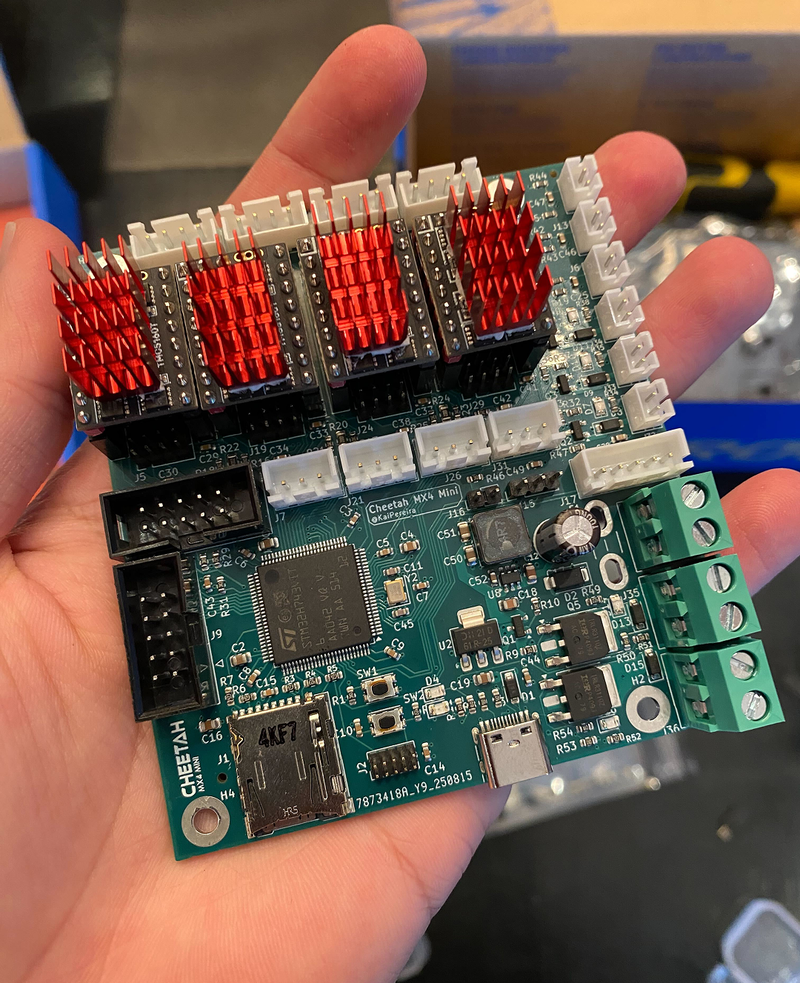
Aprender a actualizar firmware impresora 3d tiene fama merecida de proceso delicado, y es cierto que un fallo a mitad de actualización puede dejar la placa base sin responder. La buena noticia es que ese riesgo se reduce casi a cero si sigues el orden correcto y no te saltas ninguno de los pasos de comprobación previos.
Por qué actualizar el firmware (y cuándo no merece la pena arriesgarse)
El firmware es el software que vive dentro de la placa base de la impresora y traduce cada línea de G-code en movimientos reales de motores, calentadores y sensores. Actualizarlo trae corrección de errores, mejor soporte para sensores y accesorios nuevos como los kits de nivelación automática, y en el caso de Klipper, mejoras de rendimiento que se notan directamente en la calidad de impresión. Dicho esto, si tu impresora funciona bien y no necesitas ninguna función nueva de la versión disponible, no hay obligación de actualizar solo porque exista una versión más reciente. El riesgo, aunque pequeño, no compensa si no vas a notar ningún cambio real.
Antes de actualizar: lo que tienes que comprobar sí o sí
Descarga siempre el firmware específico para el modelo exacto de tu impresora y, si tu máquina lleva una placa base de terceros (BigTreeTech, MKS y similares), para el modelo exacto de esa placa, no una versión genérica que «debería funcionar». Un firmware pensado para otra placa puede no arrancar en absoluto o, peor, arrancar mal y mover un motor en la dirección equivocada. Si has hecho cambios personalizados en la configuración (Z-offset, E-steps calibrados, perfiles de temperatura guardados), anótalos aparte antes de actualizar, porque muchas actualizaciones de firmware sobrescriben esos valores y hay que volver a introducirlos después. Comprueba también que la batería o la alimentación de tu ordenador y de la impresora están estables, porque un corte de luz a mitad de la escritura del firmware es la causa más habitual de que una placa quede inservible.
Cómo actualizar el firmware paso a paso
- Descarga el archivo de firmware correcto desde la web oficial del fabricante de tu impresora o de tu placa base, comprobando que la versión coincide exactamente con tu modelo.
- Anota o haz una copia de los valores personalizados de tu configuración actual (Z-offset, E-steps, perfiles de temperatura) desde el menú de la impresora.
- Copia el archivo de firmware a una tarjeta microSD vacía y formateada en FAT32, o prepara el método de actualización que use tu impresora concreta (aplicación, cable USB o interfaz web).
- Inserta la tarjeta con la impresora apagada, siguiendo el orden que indique el manual de tu modelo, y enciéndela sin desconectarla ni apagarla durante el proceso.
- Espera a que la pantalla confirme que la actualización se ha completado antes de tocar nada, y comprueba la versión de firmware desde el menú para confirmar que se instaló correctamente.
- Vuelve a introducir los valores personalizados que anotaste en el paso 2, porque es habitual que la actualización los reinicie a los valores de fábrica.
Diferencias según el tipo de impresora
En impresoras con Marlin sobre placas Creality o similares, el método más común sigue siendo copiar un archivo .bin a una tarjeta microSD e insertarla con la impresora apagada, tal y como se describe arriba. Las impresoras Bambu Lab actualizan el firmware directamente desde su propia aplicación, sin tarjeta SD ni cables, siempre que la impresora esté conectada a internet. Prusa gestiona la actualización desde PrusaSlicer, conectando la impresora por USB y siguiendo el asistente que integra el propio programa. Las impresoras que corren Klipper se actualizan de otra forma completamente distinta, desde la interfaz web del gestor (Moonraker, con Fluidd o Mainsail como paneles habituales), sin necesidad de tarjeta SD en la mayoría de los casos.
Qué hacer si algo sale mal durante la actualización
Si la pantalla se queda congelada o la impresora no vuelve a encender después de un intento de actualización, no repitas el proceso varias veces seguidas con prisa, porque suele empeorar el problema. La mayoría de placas basadas en Marlin tienen un modo de recuperación (a menudo llamado DFU o bootloader) que permite volver a flashear el firmware incluso si el primer intento falló, y el fabricante de tu placa suele documentar ese procedimiento de recuperación en su propia web o su canal de soporte. Antes de dar la placa por perdida, comprueba también que el archivo que usaste era realmente el correcto para tu modelo, que es la causa más habitual de una actualización fallida.
Después de actualizar: por qué hay que volver a nivelar y recalibrar
Una actualización de firmware puede cambiar valores internos que afectan directamente a la nivelación y a la calibración, así que conviene repetir la nivelación de la cama, tal y como se explicó en el artículo sobre cómo nivelar la cama paso a paso, y comprobar que el Z-offset sigue siendo correcto antes de dar por buena la primera impresión tras la actualización. Si tu impresora lleva un kit de nivelación automática, revisa también que sigue detectando correctamente la malla de la cama, porque algunas actualizaciones cambian la forma en que el firmware gestiona ese sensor.
El procedimiento exacto de actualización varía bastante según el fabricante y el modelo concreto de placa base, así que antes de actualizar conviene revisar la documentación oficial de tu impresora en lugar de guiarse solo por un procedimiento genérico como este.