
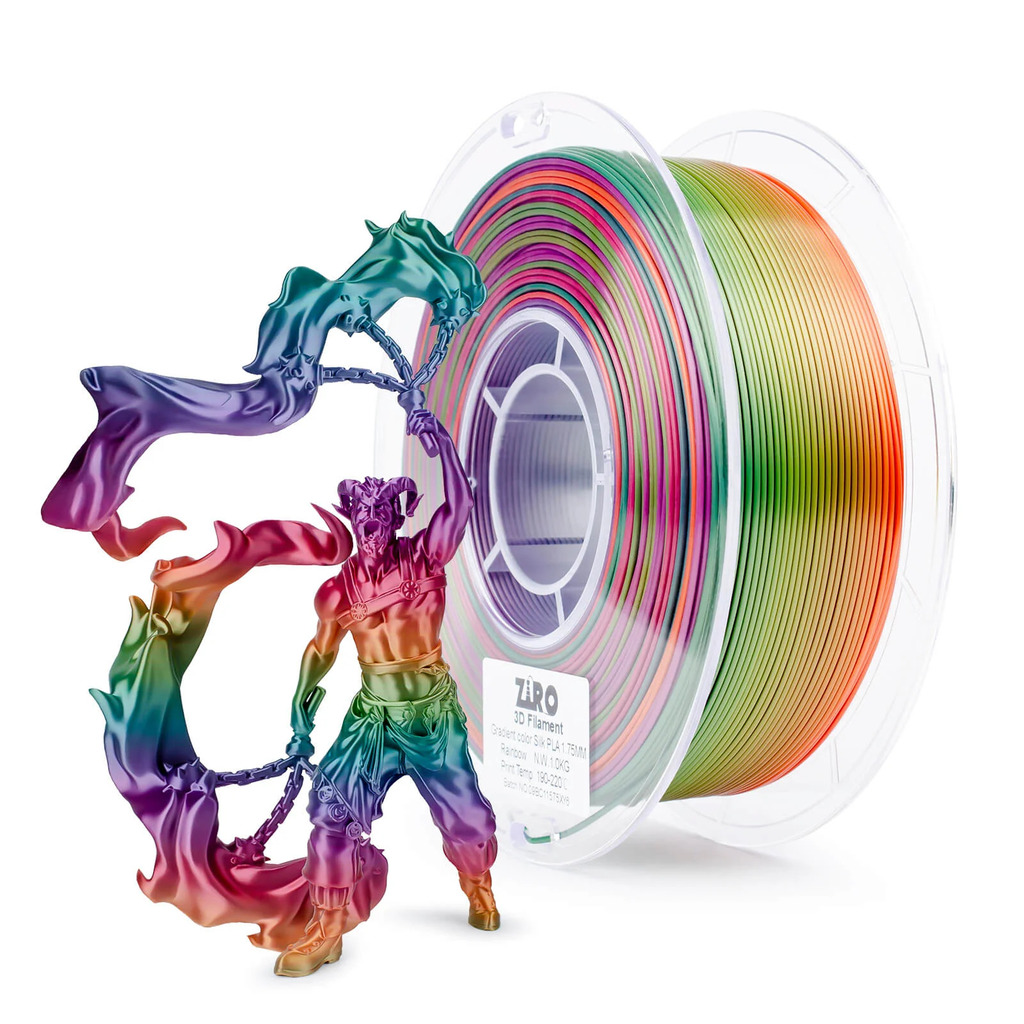
El efecto degradado, ese cambio suave de un color a otro a lo largo de la pieza, es uno de los acabados que más llama la atención en una impresión 3D, y por suerte se puede conseguir con presupuestos y niveles de complicación muy distintos. No hace falta una impresora multicolor cara para lograrlo, aunque el resultado varía bastante según el método que elijas.
La forma más sencilla: comprar un filamento degradado ya fabricado
La opción con menos esfuerzo es usar un filamento fabricado específicamente para producir el efecto, como los llamados «gradient» o «rainbow» de marcas como Polymaker. Estas bobinas ya llevan el cambio de color mezclado en la propia fabricación del filamento, así que basta con cargarlas en la impresora como cualquier otro rollo para obtener transiciones suaves sin tocar nada en el slicer. La limitación es que no controlas dónde exactamente empieza y termina cada color dentro de tu pieza concreta, porque el ciclo de color viene fijado de fábrica y se repite a lo largo de todo el rollo, así que dos piezas de tamaños distintos pueden mostrar el degradado en un punto diferente.
Cambio de color por capas: la técnica manual con una sola boquilla
Si quieres controlar exactamente en qué altura de la pieza cambia el color, la técnica manual de pausar la impresión a una altura concreta y cambiar el filamento es la opción más accesible con una impresora de una sola boquilla. El resultado no es un degradado suave como el de un filamento de fábrica, sino un cambio más marcado entre colores, aunque hay formas de suavizarlo alternando ambos filamentos en capas alternas durante una zona de transición en lugar de cortar de golpe de un color al otro.
Cómo programar un cambio de color en el slicer paso a paso
- Decide a qué altura exacta de la pieza quieres que ocurra el cambio de color, midiendo desde la base en milímetros.
- En tu slicer (Cura, PrusaSlicer y la mayoría de programas similares incluyen esta función), añade un cambio de filamento manual a esa altura concreta desde el menú de edición de la impresión por capas.
- Lamina el archivo y comprueba en la vista previa que la pausa aparece exactamente en la capa que esperabas antes de lanzar la impresión.
- Cuando la impresora se detenga automáticamente en ese punto, retira el filamento actual, carga el nuevo color y purga unos centímetros de material antes de reanudar, para asegurarte de que no queda mezcla del color anterior en la boquilla.
- Reanuda la impresión desde el propio menú de la impresora una vez confirmes que el nuevo filamento sale limpio por la boquilla.
AMS y sistemas multicolor: degradados con mezcla real en la propia boquilla
Los sistemas multicolor tipo AMS de Bambu Lab, o soluciones equivalentes de otros fabricantes, permiten algo que la técnica manual no puede hacer con una sola boquilla, mezclar de verdad dos colores dentro de la propia impresión en lugar de simplemente alternarlos, lo que produce degradados mucho más suaves y con transiciones progresivas reales en lugar de bandas de color. La contrapartida es evidente, necesitas ese hardware adicional, y el propio cambio de color entre bobinas genera un desperdicio de material de purga en cada transición que conviene tener en cuenta si vas a hacer muchas piezas con este efecto.
Errores más comunes al intentar un degradado
El fallo más habitual con la técnica manual es no purgar suficiente material al cambiar de filamento, lo que deja una franja de color mezclado o manchado justo en la zona de transición en lugar de un cambio limpio. También es frecuente elegir mal la altura del cambio sin tener en cuenta la geometría de la pieza, cortando el color justo en medio de un detalle importante en lugar de en una zona más discreta. Con filamento degradado de fábrica, el error más común es esperar el mismo control de posición que con la técnica manual y llevarse una sorpresa al ver que el degradado no cae donde se esperaba en una pieza más pequeña o más grande de lo habitual.
La disponibilidad de la función de cambio de filamento por capas y su nombre exacto dentro del menú pueden variar según la versión del slicer que uses, así que conviene comprobarlo en tu programa concreto si no coincide con lo descrito aquí.