
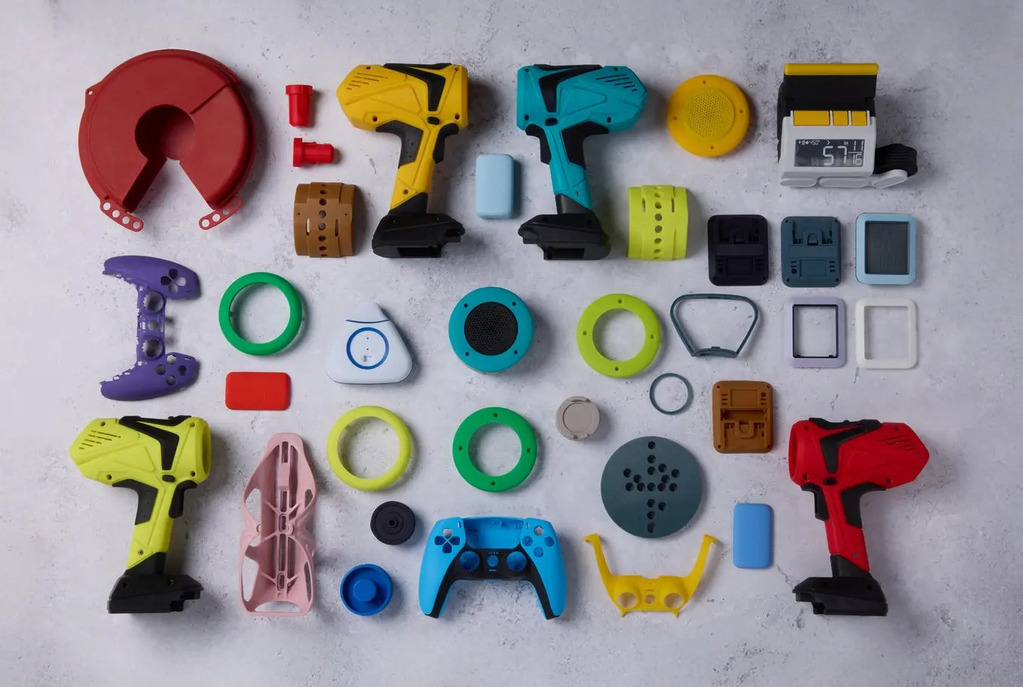
Saber cómo imprimir varios colores una sola boquilla es esencial cuando quieres zonas bien diferenciadas, como un logo o una figura con partes distintas, y no quieres depender de pausar la impresión a una altura exacta. Si lo que buscas es un cambio de color suave a lo largo de la pieza, ese tema ya se trató a fondo en el artículo sobre cómo mezclar colores de filamento para efectos degradados. Esta guía es para el caso contrario.
Dos técnicas distintas para dos resultados distintos
El cambio de filamento por capas, pausando la impresión a una altura concreta, funciona bien cuando los colores se reparten en capas horizontales, pero se queda corto en cuanto el diseño tiene colores que conviven en la misma altura, como un ojo de un color sobre una cara de otro. Para ese caso, la técnica más fiable con una sola boquilla no es pausar la impresión, es dividir el propio modelo en piezas separadas antes de imprimir, cada una en su color, e imprimirlas por separado para unirlas después.
Dividir el modelo por colores antes de imprimir
La idea es sencilla de entender aunque lleve algo de trabajo previo, separar el archivo 3D original en varios archivos STL independientes, uno por cada zona de color que quieras conseguir. Cada pieza se imprime de forma totalmente independiente, con el filamento del color que le corresponda, sin ningún cambio a mitad de impresión. El resultado final se consigue ensamblando esas piezas, normalmente con pegamento, igual que se haría con cualquier kit de montaje por partes.
Cómo separar un modelo en piezas de color en tu slicer o en un editor 3D
Muchos modelos descargados de las webs que ya se mencionaron en el artículo sobre las mejores webs para modelos 3D gratis ya vienen divididos en varios archivos STL, uno por color, pensados precisamente para esta técnica, así que lo primero es comprobar si el modelo que quieres imprimir ya trae esa división hecha. Si el modelo es una sola pieza sólida y tú mismo lo has diseñado, como se explicó en el artículo sobre cómo diseñar tus propios modelos 3D desde cero, puedes separarlo por colores directamente en la misma herramienta de diseño antes de exportarlo, creando cada zona como un sólido independiente. Si el modelo viene ya terminado en un solo archivo y no lo has diseñado tú, algunos slicers permiten cortar la malla en varias partes directamente, aunque el resultado nunca queda tan limpio como un modelo pensado desde el principio para dividirse por colores.
Imprimir y ensamblar las piezas
- Imprime cada pieza por separado, cambiando el filamento entre una impresión y la siguiente según el color que le corresponda a cada una.
- Deja que cada pieza se enfríe completamente antes de manipularla, para evitar deformarla al forzarla durante el montaje.
- Prueba el encaje de las piezas en seco, sin pegamento, para confirmar que las superficies de contacto coinciden bien antes de unirlas de forma definitiva.
- Aplica el pegamento adecuado al material que hayas usado, cola epoxi de dos componentes para ABS o PETG, o un pegamento específico para plástico en el caso del PLA, y sostén las piezas en su posición final hasta que cure.
- Repasa las líneas de unión visibles con un poco de lijado fino si el acabado final lo requiere.
Cuándo usar esta técnica y cuándo el cambio de filamento por capas
Si los colores de tu diseño se reparten en capas horizontales limpias, como una base de un color y una parte superior de otro, el cambio de filamento por capas sigue siendo la opción más rápida y sin piezas que montar después. Si los colores conviven dentro de la misma altura del modelo, la técnica de piezas separadas es la única que funciona bien con una sola boquilla, aunque exija más trabajo de preparación y un montaje final que el cambio por capas no necesita.
El tipo de pegamento más adecuado depende del material exacto con el que hayas impreso cada pieza, así que conviene confirmar la compatibilidad del adhesivo con tu filamento concreto antes de aplicarlo a una pieza que te haya costado tiempo imprimir.